
Dein nächstes Commander-Deck beginnt mit den Karten auf dem Tisch
Noch keine digitale Sammlung? Dann fang mit einem überschaubaren Stapel an. Der Scanner von Commandarium erfasst deine Karten, du prüfst die Treffer und kannst sofort ein Deck aus dem beginnen, was du hinzugefügt hast.
Öffnet Commandarium. Tippe auf Scanner und erlaube den Kamerazugriff, wenn dein Browser fragt.
Du musst nicht erst alles erfassen
Nimm dir einen kleinen Stapel vor: Karten, die du gern spielst, deine letzten Neuzugänge oder Karten, die du dir unter einem bestimmten Commander vorstellen kannst.
Schon dieser erste Stapel gibt dir etwas, womit du bauen kannst. Den Rest deiner Sammlung holst du nach und nach dazu.
Scannen, prüfen, bauen
1Karten scannen
Öffne den Scanner im Browser und richte die Kamera auf die Karte und folge den Hinweisen auf dem Bildschirm. Leg jede Karte flach hin und halt sie still, bis sie erkannt ist. Jede Karte kommt zuerst auf einen Stapel gescannter Karten, noch nicht direkt in die Sammlung.
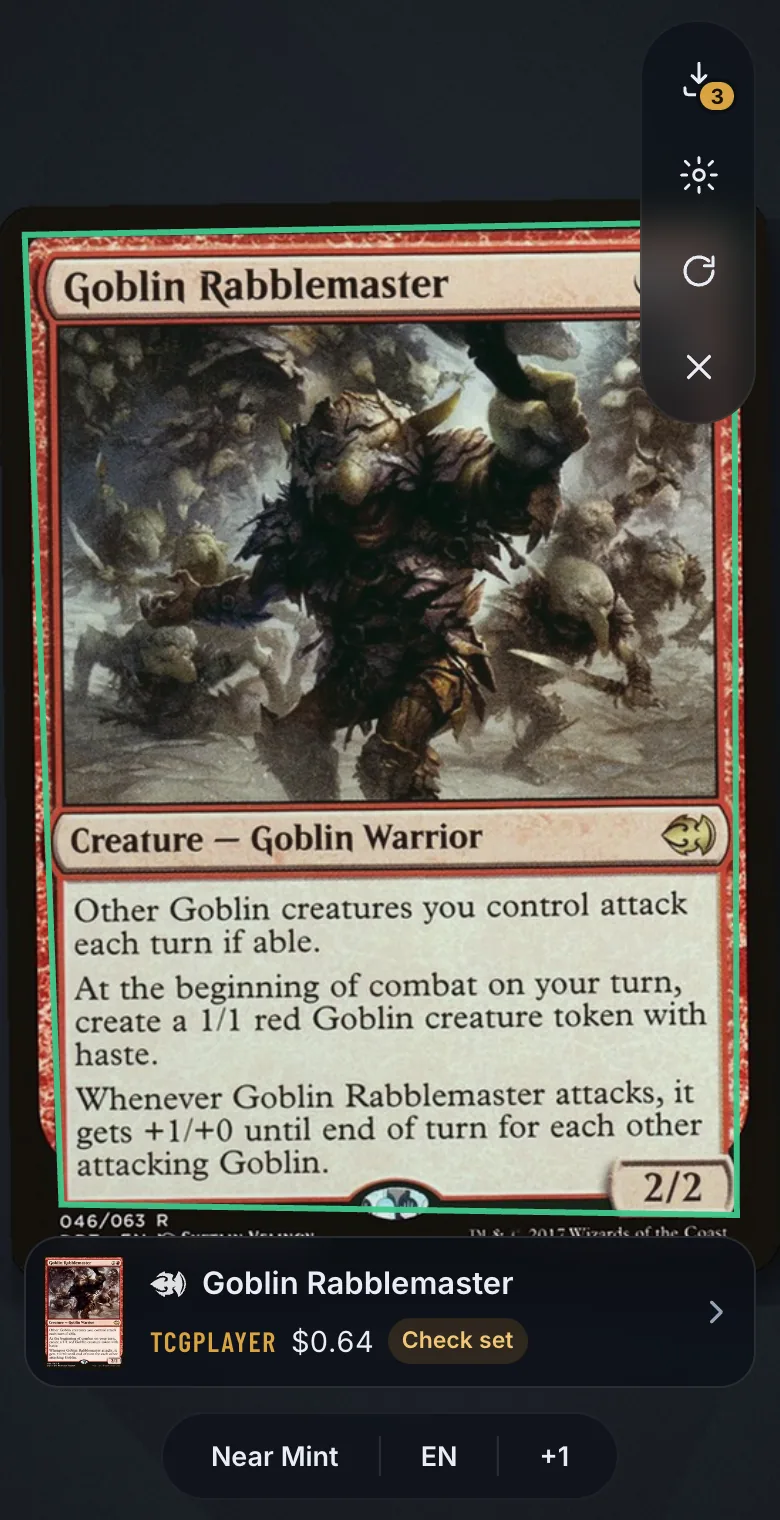
2Treffer prüfen
Wirf vor dem Hinzufügen einen Blick auf Karte und Edition. Drucke, die sich zum Verwechseln ähnlich sehen, markiert Commandarium mit Set prüfen; über den Stift änderst du Set, Zustand oder Sprache.
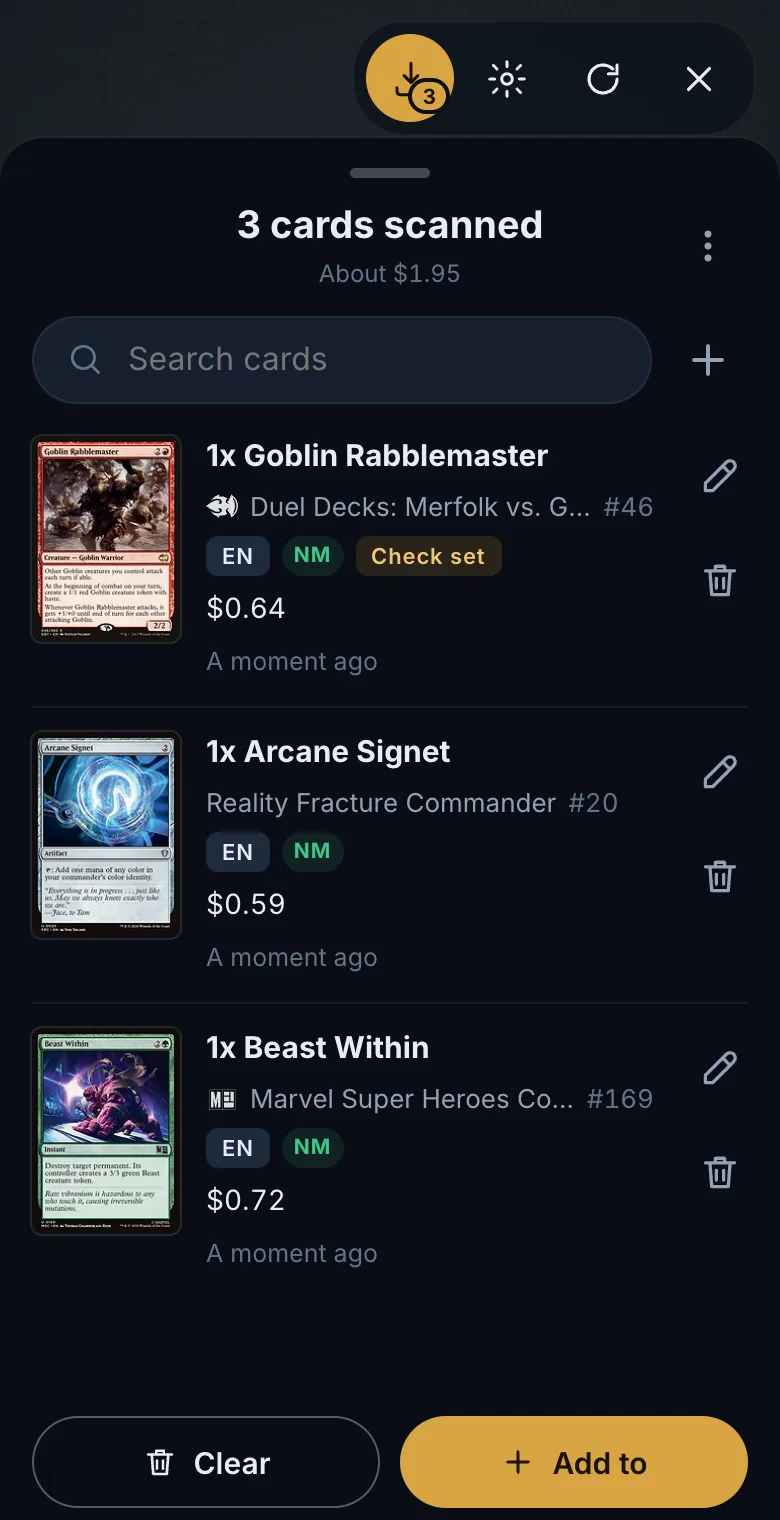
3Deck beginnen
Sind die Karten in deiner Sammlung, wählst du einen Commander und legst los. Hinzufügen zu → Binder legt den Stapel in einen eigenen Binder und aus genau diesem Binder lässt sich ein Deck bauen.
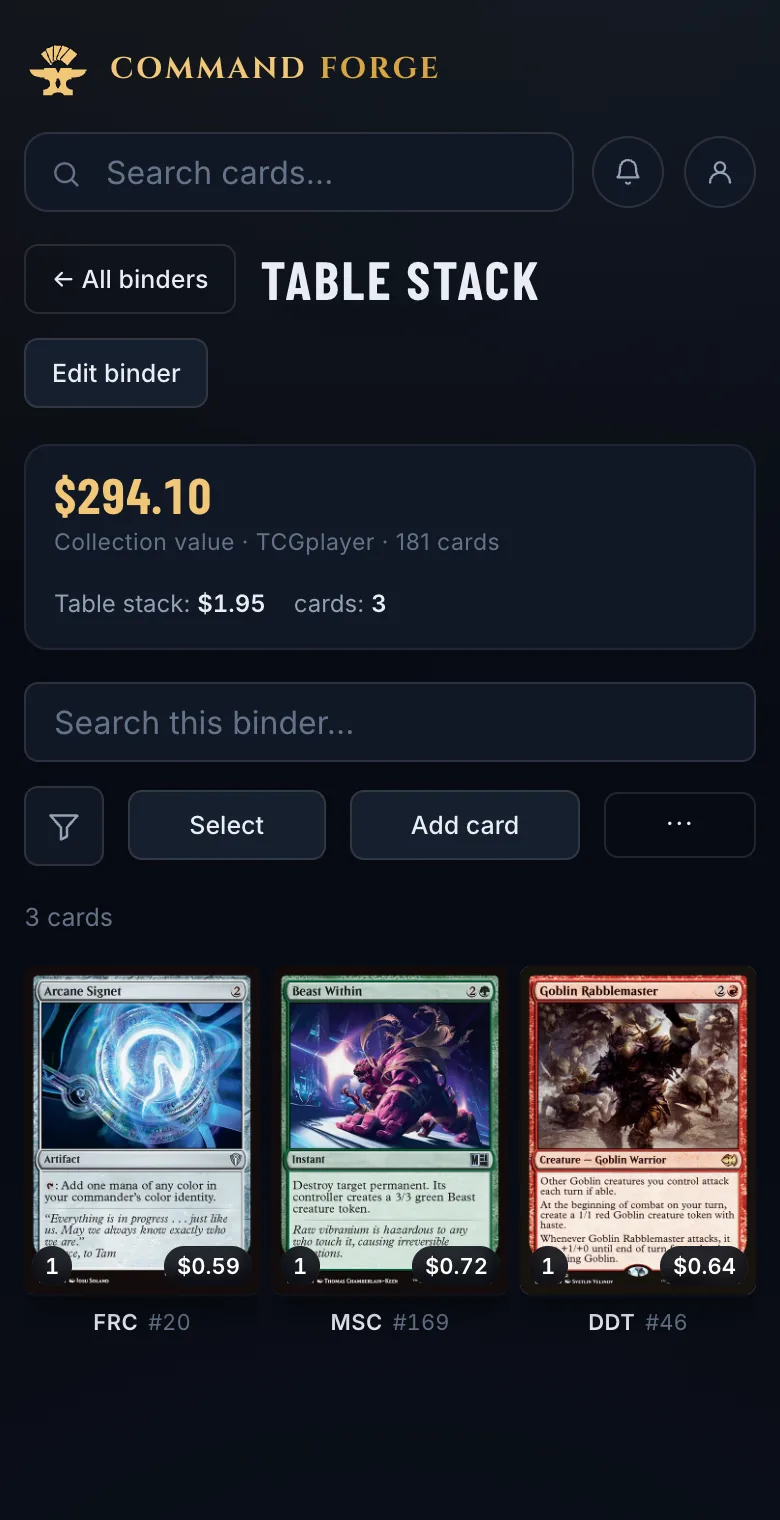
Die Bildschirmfotos zeigen die englische Oberfläche; in der App siehst du alles auf Deutsch.
So klappt das Scannen besser
- Gleichmäßiges Licht, möglichst ohne Spiegelungen.
- Die ganze Karte muss im Bild sein.
- Ein Untergrund, der sich vom Kartenrand abhebt.
- Unsichere Treffer gleich prüfen, solange die Karte noch vor dir liegt.
Keine Kamera im Browser? Mit Foto hochladen nimmt der Scanner stattdessen ein Bild aus der normalen Kamera-App deines Handys.
Fang mit einem Stapel an
Kostenlos im Browser, ohne etwas zu installieren.
Meine ersten Karten scannenÖffnet Commandarium. Tippe auf Scanner und erlaube den Kamerazugriff, wenn dein Browser fragt.
Häufige Fragen
Brauche ich eine eigene Scanner-App?
Nein. Der Scanner von Commandarium läuft im Browser und erkennt die Karten auf deinem Gerät.
Ich habe schon eine digitale Sammlung. Muss ich alles neu scannen?
Nein. Importier einfach die CSV deiner bisherigen App und nimm den Scanner für Neuzugänge. Beispiel ManaBox
Wird aus einem gescannten Stapel garantiert ein komplettes Deck?
Nein. Ein Stapel deckt selten alles ab, was ein Deck braucht. Die Plätze, die deine Karten nicht füllen, bekommen Vorschläge, klar als „zu kaufen“ markiert.
Noch mehr Wege, aus deinen Karten zu bauen
Aus der ManaBox-Sammlung ein Commander-Deck
Deine Karten sind schon in ManaBox erfasst? CSV importieren und mit dem bauen, was du hast.
So geht’s →Delver-Lens-CSV als Commander-Deck
Mit Delver Lens gescannt? Die CSV einlesen und aus deinen Scans ein Deck bauen.
So geht’s →MTG-Sammlung aus Excel zum Deck
Deine Karten stehen in Excel oder Google Sheets? Als CSV speichern und loslegen.
So geht’s →Den Commander in der eigenen Sammlung finden
Vielleicht liegt dein nächster Commander schon im Binder. Schau dir deine legendären Kreaturen an.
So geht’s →Ein Deck aus einem Binder oder Karton
Ein Binder, eine Bulk-Kiste, ein Prerelease-Pool: Daraus wird ein komplettes Commander-Deck.
So geht’s →Precon mit eigenen Karten upgraden
Mach dein Precon stärker mit Karten, die ohnehin in deinen Bindern liegen.
So geht’s →Länder, Ramp und Draw prüfen
Deckliste importieren und sehen, wo Ramp, Kartenziehen oder Removal fehlen.
So geht’s →Einkaufsliste aus deiner Sammlung
Nur die Karten, die dir für ein Deck noch fehlen, mit heutigen Preisen und Summe.
So geht’s →Was kostet das Deck auf Cardmarket?
Der Deckpreis in Euro und wie viel die Karten kosten, die dir noch fehlen.
So geht’s →