
Aus deiner Excel-Liste wird ein Commander-Deck
Deine Kartenliste muss keine Tabelle bleiben. Speichere deine Sammlung aus Excel oder Google Sheets als CSV, importiere sie in Commandarium und bau mit den Karten, die du dort festgehalten hast.
Öffnet Commandarium. Tippe auf der Startseite auf Importieren und dann auf CSV-Datei wählen.
Eine einfache Liste reicht
Für den Anfang genügt eine Spalte mit den Kartennamen. Eine Anzahl-Spalte sagt, wie viele Exemplare du hast; Angaben zum Druck unterscheiden verschiedene Editionen derselben Karte.
Eine Karte pro Zeile, jede Spalte mit einer klaren Überschrift. Mehr braucht es nicht.
So kann die Tabelle aussehen
| Kartenname | Anzahl |
|---|---|
| Sol Ring | 1 |
| Arcane Signet | 1 |
| Command Tower | 1 |
Das ist ein Formatbeispiel, kein vollständiges Deck.
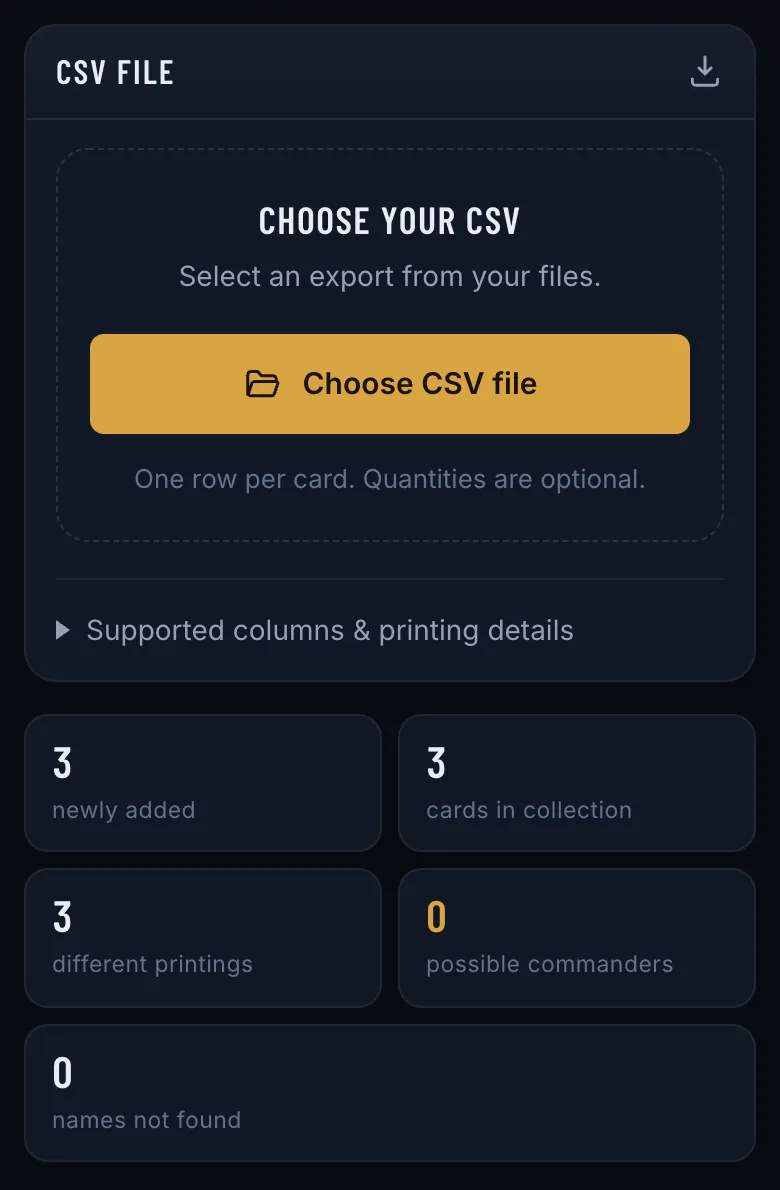
Die Datei vorbereiten
- Schreib die Kartennamen in eine Spalte mit der Überschrift „Kartenname“ oder „Name“.
- Wenn du mehrere Exemplare einer Karte besitzt, ergänze eine Spalte „Anzahl“.
- Speichere das Tabellenblatt mit deiner Sammlung als CSV: in Excel unter Speichern unter, in Google Sheets unter Datei → Herunterladen.
- Importiere die Datei und wirf einen Blick auf die zugeordneten Karten.
Hat deine Tabelle mehrere Blätter, exportier das richtige. Eine CSV enthält immer nur ein Blatt, nie die ganze Arbeitsmappe.
Deutsche und englische Überschriften gehen beide. „Kartenname“, „Karte“ oder „Name“ werden als Name gelesen, „Anzahl“, „Menge“, „Qty“ oder „Count“ als Anzahl, „Ordner“ oder „Binder“ als Binder. Das Semikolon, das ein deutsches Excel als Trennzeichen nimmt, ist kein Problem. Komma und Tab gehen genauso, und auch ältere Excel-Zeichenkodierungen werden gelesen.
Kartenname und genauer Druck sind zwei Paar Schuhe
Der Name sagt, welche Karte du spielst. Die Edition sagt, welches Exemplar du in der Hand hältst.
Hast du die Angaben, nimm eine Scryfall-ID oder Set-Code und Sammlernummer mit auf. Ohne sie lohnt sich ein Blick auf den gewählten Druck, bevor du dich auf die Preise verlässt.
| Optionale Spalte | Wofür |
|---|---|
| Scryfall ID | Legt die genaue Kartenversion und damit den richtigen Preis fest. |
| Set code + Collector number | Ebenfalls der genaue Druck. Nimm das kurze Kürzel („mh3“), nicht den Set-Namen. |
| Foil | Foil und Nicht-Foil bleiben getrennt, jeweils mit eigenem Preis. |
| Binder bzw. Ordner | Wird zum Binder in Commandarium. |
| Condition, Language | Bleiben bei jedem Exemplar erhalten. |
Alle Spalten, die der Import liest, stehen im Import-Guide.
Aus der Liste wird ein Plan
Nach dem Import wählst du einen Commander, und deine Sammlung wird zur Grundlage für ein Deck. Aus der Tabelle wird so der Ausgangspunkt für echte Entscheidungen: Strategie, Kartenwahl und was sich als Ergänzung lohnt.
Deine Tabelle, endlich im Einsatz
Kostenlos im Browser, ohne Download und für den Anfang ohne Konto.
Mit meiner Excel-Liste bauenÖffnet Commandarium. Tippe auf der Startseite auf Importieren und dann auf CSV-Datei wählen.
Häufige Fragen
Kann ich eine Excel-Datei (.xlsx) direkt hochladen?
Nein. Speichere das passende Blatt vorher als CSV. Excel und Google Sheets bieten das beide unter „Speichern unter“ bzw. „Herunterladen“ an.
Brauche ich Preise in meiner Tabelle?
Nein. Die Kartenliste reicht; Preisspalten sind nicht nötig. Commandarium holt sich die aktuellen Preise selbst.
Was, wenn eine Karte nicht gefunden wird?
Schau dir das Importergebnis an und prüf Schreibweise oder Druckangaben. Der Import listet jeden Namen ohne Treffer und jeden nur ungefähren Treffer auf, damit du nachbessern kannst.
Funktionieren deutsche Kartennamen?
Ja, auch Namen in anderen Sprachen werden zugeordnet. Im Deck und in der Suche stehen die Karten danach mit ihrem englischen Namen.
Noch mehr Wege, aus deinen Karten zu bauen
Aus der ManaBox-Sammlung ein Commander-Deck
Deine Karten sind schon in ManaBox erfasst? CSV importieren und mit dem bauen, was du hast.
So geht’s →Delver-Lens-CSV als Commander-Deck
Mit Delver Lens gescannt? Die CSV einlesen und aus deinen Scans ein Deck bauen.
So geht’s →Karten scannen und ein Deck beginnen
Noch keine digitale Sammlung? Scanne einen kleinen Stapel und fang damit an.
So geht’s →Den Commander in der eigenen Sammlung finden
Vielleicht liegt dein nächster Commander schon im Binder. Schau dir deine legendären Kreaturen an.
So geht’s →Ein Deck aus einem Binder oder Karton
Ein Binder, eine Bulk-Kiste, ein Prerelease-Pool: Daraus wird ein komplettes Commander-Deck.
So geht’s →Precon mit eigenen Karten upgraden
Mach dein Precon stärker mit Karten, die ohnehin in deinen Bindern liegen.
So geht’s →Länder, Ramp und Draw prüfen
Deckliste importieren und sehen, wo Ramp, Kartenziehen oder Removal fehlen.
So geht’s →Einkaufsliste aus deiner Sammlung
Nur die Karten, die dir für ein Deck noch fehlen, mit heutigen Preisen und Summe.
So geht’s →Was kostet das Deck auf Cardmarket?
Der Deckpreis in Euro und wie viel die Karten kosten, die dir noch fehlen.
So geht’s →